
Appearance
프로그램 소스 코드 관리
프로그램 리소스의 핵심 기능 중 하나는 소스 코드 관리 기능입니다. 이 페이지에서는 프로그램 소스 코드를 효과적으로 관리하고 AI 코드 생성 기능을 활용하는 방법에 대해 자세히 알아보겠습니다.
소스 코드 탭 접근하기
프로그램 소스 코드를 관리하려면:
- 프로그램 상세 페이지로 이동
- 상단 탭 메뉴에서 "소스 코드" 탭을 선택

소스 코드 탭 구성
소스 코드 탭은 다음과 같은 구성 요소를 가지고 있습니다:
- 툴바: AI 생성, 코드 뷰 전환, 저장 등의 기능 제공
- 코드 에디터/트리 뷰어: 코드 작성 및 구조적 탐색 제공
- AI 코드 생성 다이얼로그: 요구사항 기반의 코드 자동 생성 기능

코드 작성 및 편집
프로그램 소스 코드를 직접 작성하거나 편집하는 방법:
- 소스 코드 탭에서 텍스트 뷰 모드 선택
- 코드 에디터에서 직접 코드 작성 또는 편집
- 작업 완료 후 "저장" 버튼 클릭하여 변경사항 저장
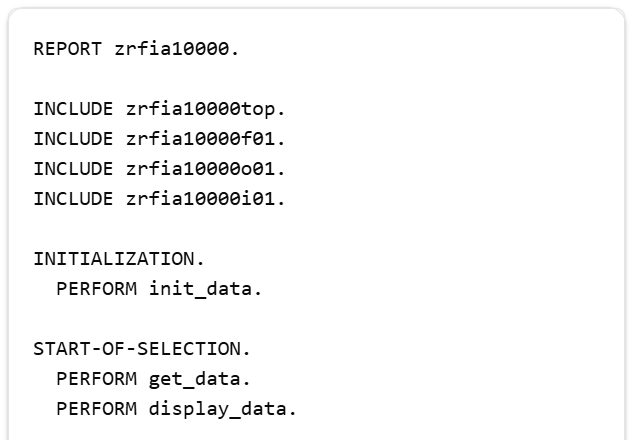
뷰 모드 전환
"트리 보기" 및 "텍스트 보기" 버튼을 사용하여 코드 표시 방식을 전환할 수 있습니다. 트리 뷰는 구조적 탐색에 유용하고, 텍스트 뷰는 직접 편집에 적합합니다.
코드 트리 뷰어 사용하기
코드 트리 뷰어는 프로그램의 소스 코드를 구조적으로 탐색할 수 있는 기능입니다:
- 소스 코드 탭에서 트리 뷰 모드 선택
- 트리 구조에서 파일/폴더 탐색
- 파일 선택 시 해당 파일의 코드 내용 표시
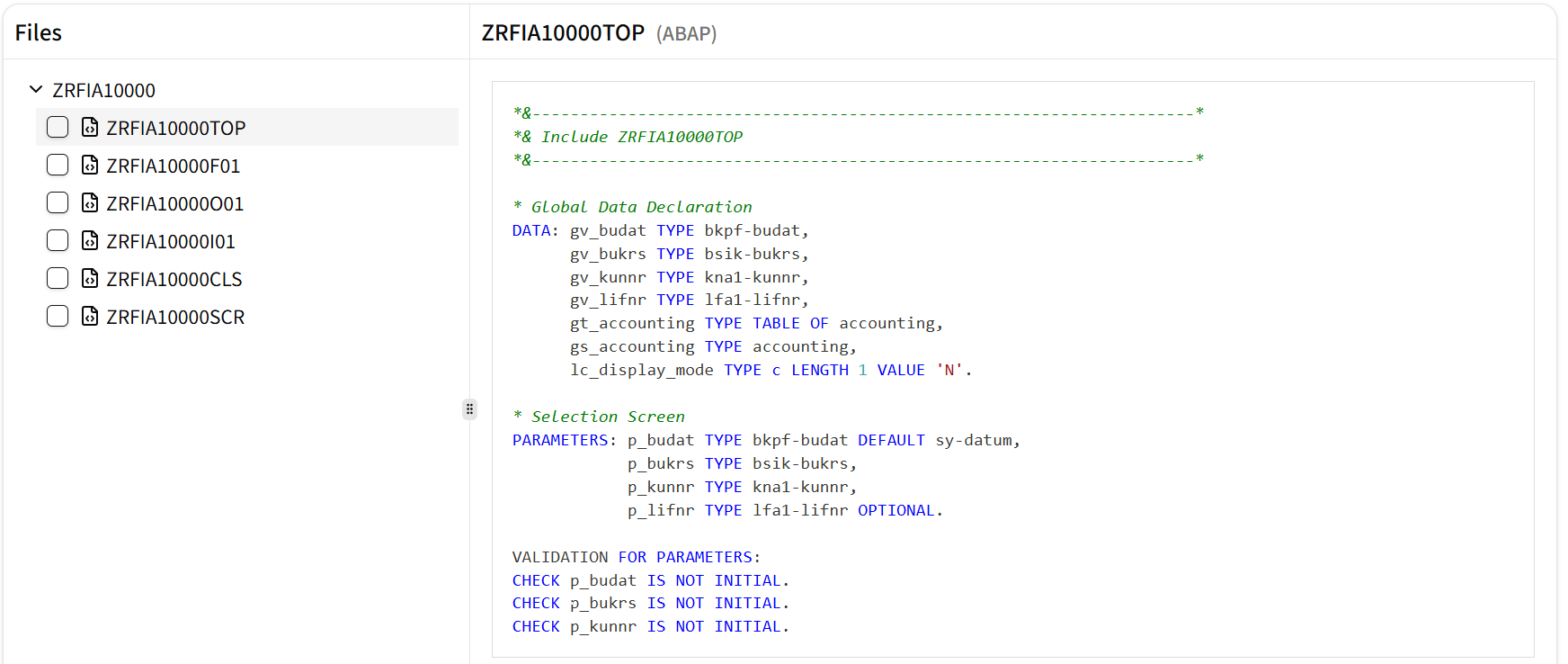
코드 트리 뷰어의 주요 기능:
- 다중 파일 구조 탐색
- 폴더 및 파일의 계층 구조 표현
- 선택한 파일의 코드 내용 표시
- 코드 구문 강조 지원
AI 코드 생성 기능 활용하기
AI 코드 생성 기능은 요구사항을 기반으로 자동으로 코드를 생성해주는 기능입니다:
- 소스 코드 탭에서 "AI 생성" 버튼 클릭
- AI 코드 생성 다이얼로그에서 요구사항 설정:
- 설명: 코드의 목적과 기능에 대한 설명 입력
- 기술 사양서: 연결된 기술 사양서 선택 (선택사항)
- 참조 테이블: 코드에서 사용할 테이블 선택 (선택사항)
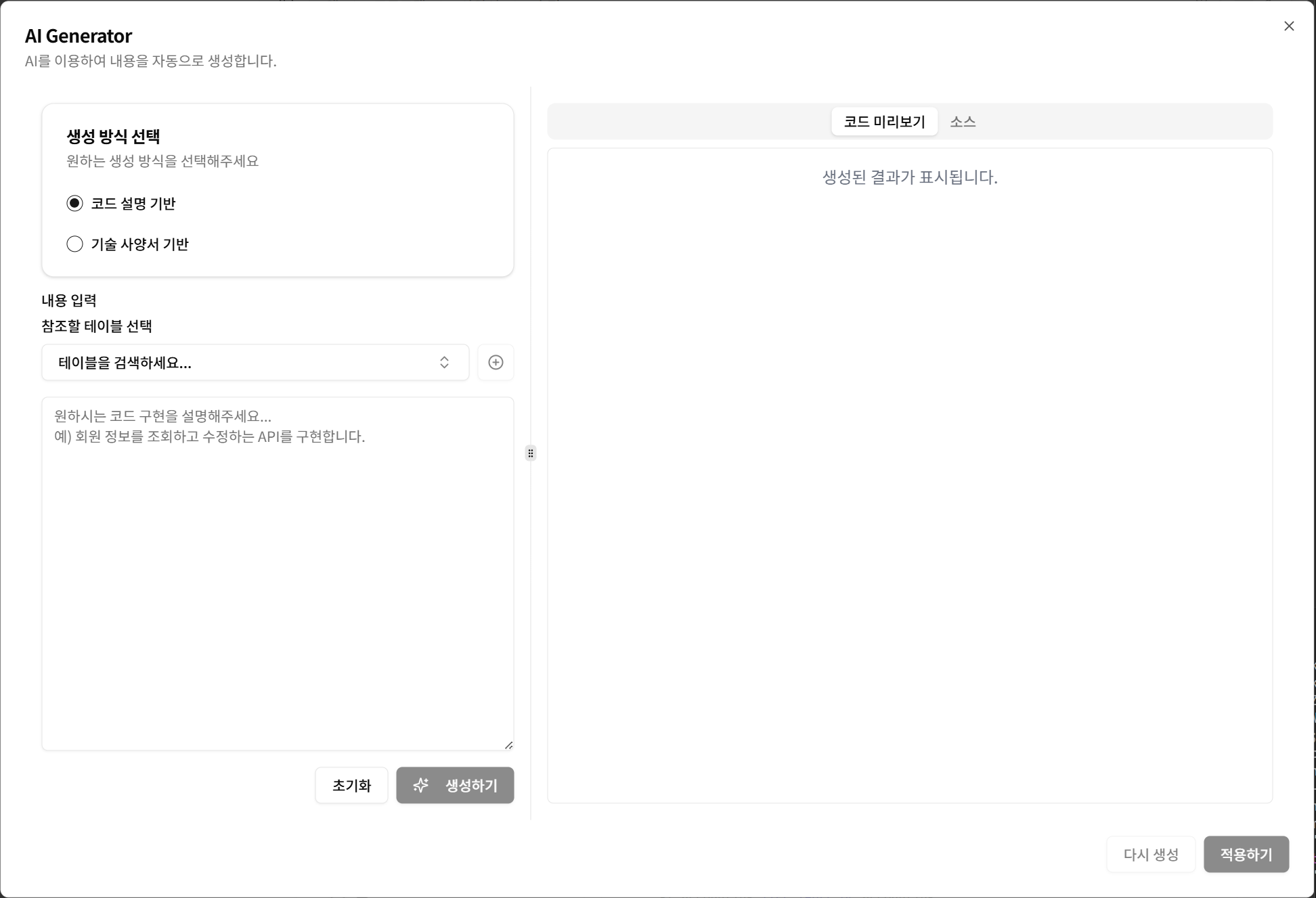
- "생성" 버튼 클릭하여 코드 생성 시작
- 생성 중인 코드 확인 (실시간으로 표시됨)
- 생성 완료 후 코드 검토
- "적용" 버튼 클릭하여 생성된 코드를 프로그램에 적용
AI 코드 생성 효과적으로 활용하기
- 명확하고 상세한 설명을 제공할수록 더 정확한 코드가 생성됩니다.
- 참조 테이블을 선택하면 해당 테이블 구조를 활용한 코드가 생성됩니다.
- 기술 사양서를 연결하면 더 정확한 요구사항 기반 코드가 생성됩니다.
- 생성된 코드는 항상 검토하고 필요에 따라 수정하여 사용하세요.
코드 저장 및 관리
소스 코드를 저장하고 관리하는 방법:
- 코드 편집 후 "저장" 버튼 클릭
- 저장 시 메타데이터에 코드 정보가 자동으로 업데이트됨
- 트리 구조 정보도 함께 저장됨
주의
코드 작업 중 주기적으로 저장하여 작업 내용이 손실되지 않도록 하세요. 브라우저 탭을 닫거나 페이지를 벗어나면 저장되지 않은 변경사항이 손실될 수 있습니다.
소스 코드 갱신
외부 시스템에서 소스 코드를 가져오려면:
- 소스 코드 탭에서 "소스 코드 갱신" 버튼 클릭
- 시스템에서 최신 소스 코드를 가져옴
- 가져온 코드 검토 후 "저장" 버튼 클릭하여 적용
외부 시스템 연동
소스 코드 갱신 기능은 관리자가 설정한 외부 시스템(예: SAP, Git 저장소 등)과 연동되어 작동합니다. 연동 설정에 따라 가용성이 달라질 수 있습니다.