
Appearance
기능 사양서 작성하기
이 가이드에서는 새로운 기능 사양서를 작성하는 과정을 단계별로 안내합니다.
새 기능 사양서 생성하기
1. 문서 관리 화면에서 시작
기능 사양서 목록 화면에서 우측 상단의 "새 문서" 버튼을 클릭합니다.

2. 기본 정보 입력
문서 기본 정보를 입력합니다:

- 프로그램 ID: 문서가 설명하는 프로그램 또는 모듈의 고유 ID
- 프로그램 설명: 프로그램에 대한 간략한 설명
- 제목: 기능 사양서의 제목
- 대상 시스템: 기능 사양서가 적용되는 시스템
- 개발 언어: 구현에 사용되는 프로그래밍 언어
- 모듈: 해당 프로그램이 속한 모듈
- 서브 모듈: 더 상세한 모듈 구분이 필요한 경우 입력
3. 요구사항 정보 입력

- 핵심 요구사항: 이 화면이 구현해야 할 핵심 기능 요구사항
- 추가 요구사항: 부가적인 요구사항이나 제약조건
- 변경 사유: 새 버전 작성 시, 이전 버전에서 변경된 사항에 대한 설명
화면 레이아웃 설계하기
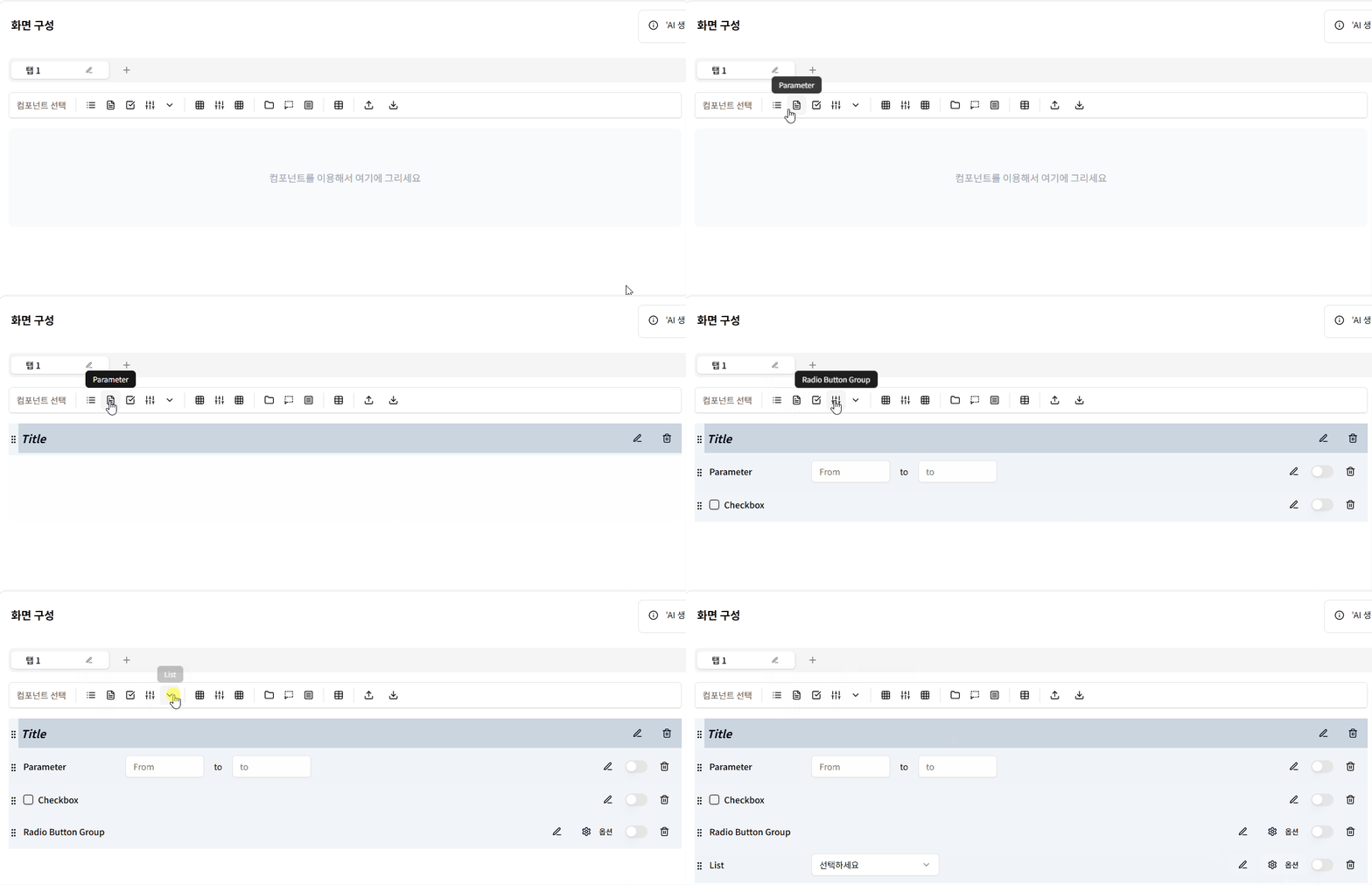
1. 컴포넌트 도구 모음 활용
화면 상단의 컴포넌트 도구 모음에서 원하는 컴포넌트를 선택하여 화면에 추가합니다.

제공되는 컴포넌트 종류:
- 제목(Title): 화면의 제목이나 섹션 제목을 추가합니다.
- 파라미터(Parameter): 기본 입력 필드를 추가합니다.
- 체크박스(Checkbox): 체크 선택 옵션을 추가합니다.
- 라디오 그룹(Radio Group): 여러 옵션 중 하나를 선택하는 컴포넌트를 추가합니다.
- 드롭다운 목록(List): 드롭다운 선택 메뉴를 추가합니다.
- 선택 옵션(Select Option): 값 선택 옵션을 추가합니다.
- 범위 옵션(Range Option): From-To 범위 입력 컴포넌트를 추가합니다.
- 그룹(Group): 관련된 컴포넌트를 그룹화합니다.
- 주석(Comment): 설명 텍스트를 추가합니다.
- 툴바(Toolbar): 버튼 모음을 추가합니다.
- ALV 그리드(Grid): 데이터 테이블을 추가합니다.
2. 컴포넌트 배치 및 구성
컴포넌트를 드래그하여 원하는 위치에 배치할 수 있습니다. 그룹 컴포넌트 내에 다른 컴포넌트를 중첩하여 계층적 구조를 만들 수 있습니다.
3. 컴포넌트 속성 설정
각 컴포넌트를 선택하고 다음과 같은 속성을 설정할 수 있습니다:
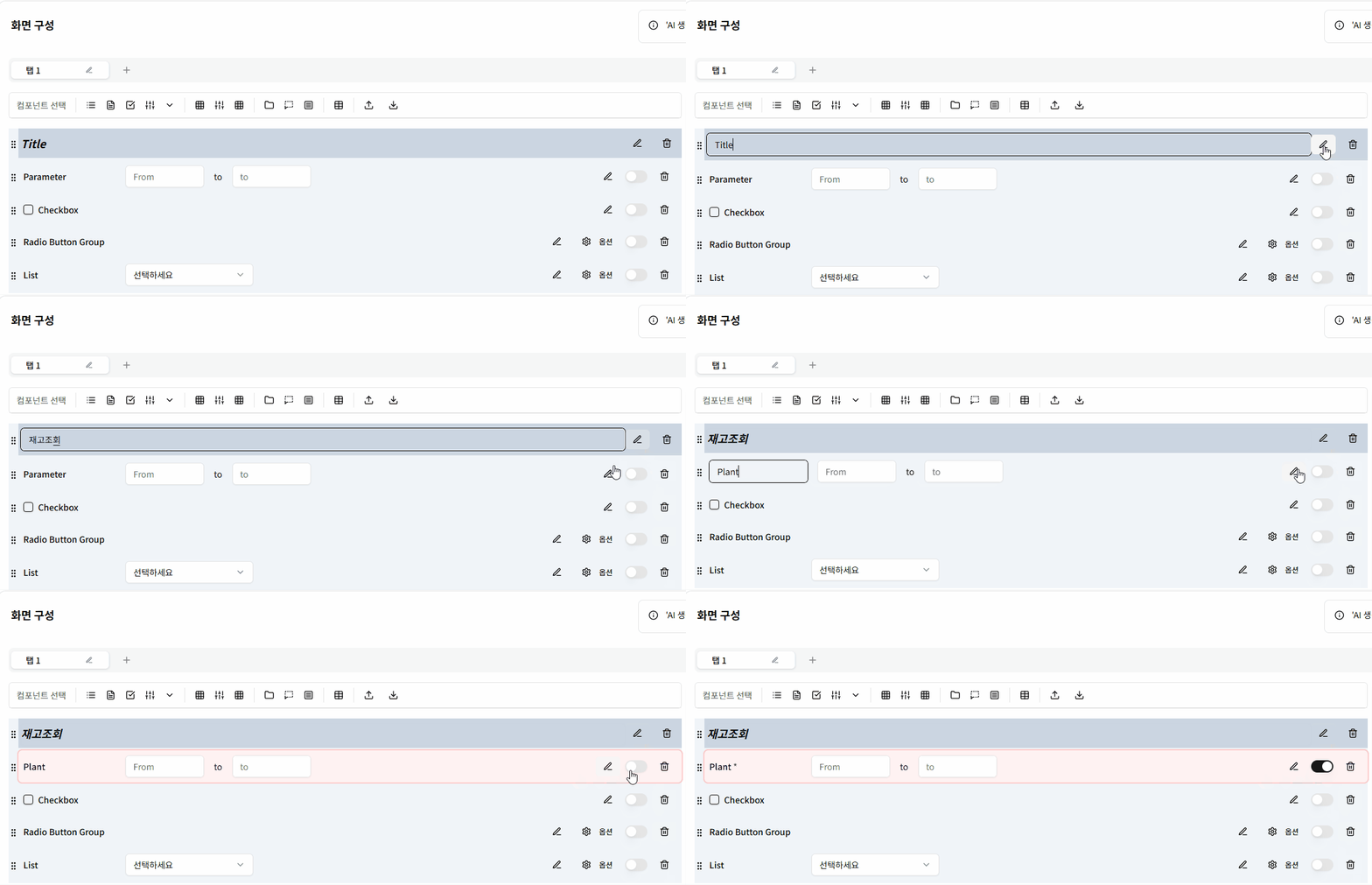
- 라벨: 컴포넌트의 이름이나 레이블 (더블클릭하여 수정)
- 필수 여부: 필수 입력 필드인지 여부 (스위치를 통해 설정)
- 옵션 관리: 라디오 그룹, 목록 등의 옵션을 관리 (설정 버튼 클릭)
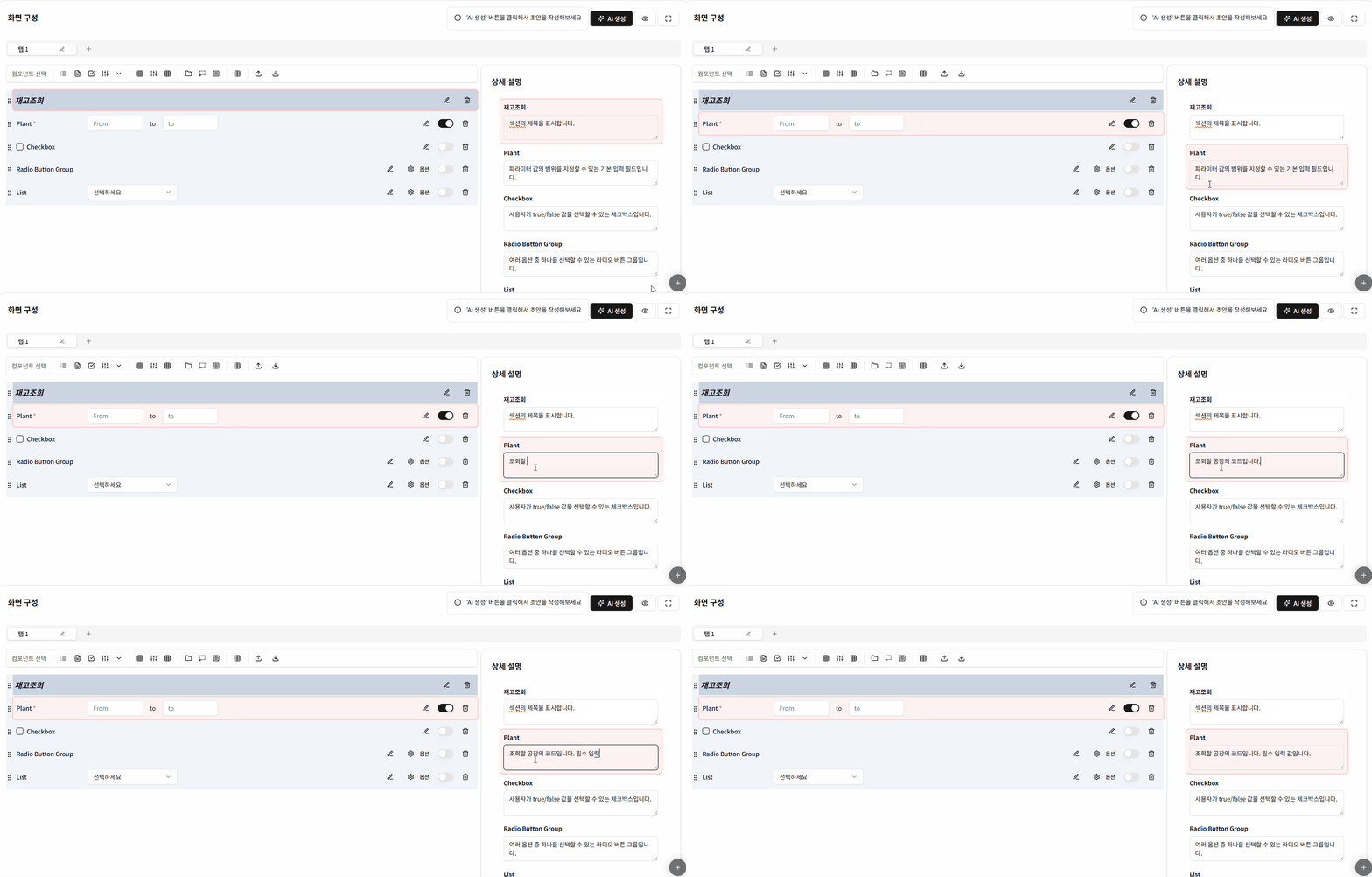
4. 컴포넌트 설명 작성
우측 패널에서 각 컴포넌트에 대한 상세 설명을 작성합니다. 이 설명은 개발자와 테스터에게 컴포넌트의 정확한 동작 방식을 안내합니다.
5. 데이터 테이블 연결
화면에서 사용하는 데이터베이스 테이블을 연결하고 설명을 추가합니다.
- "테이블 검색" 필드에서 테이블 ID를 검색
- 검색 결과에서 테이블 선택
- 필요시 테이블에 대한 설명 추가
- "+ 추가" 버튼 클릭하여 테이블 목록에 추가
멀티탭 관리
복잡한 화면은 여러 탭으로 나누어 관리할 수 있습니다.

- "+" 버튼을 클릭하여 새 탭 추가
- 탭 이름을 더블클릭하여 수정
- "X" 버튼을 클릭하여 불필요한 탭 삭제
ALV 그리드 데이터 설정
ALV 그리드 컴포넌트를 추가한 후, 데이터 구조를 설정할 수 있습니다.
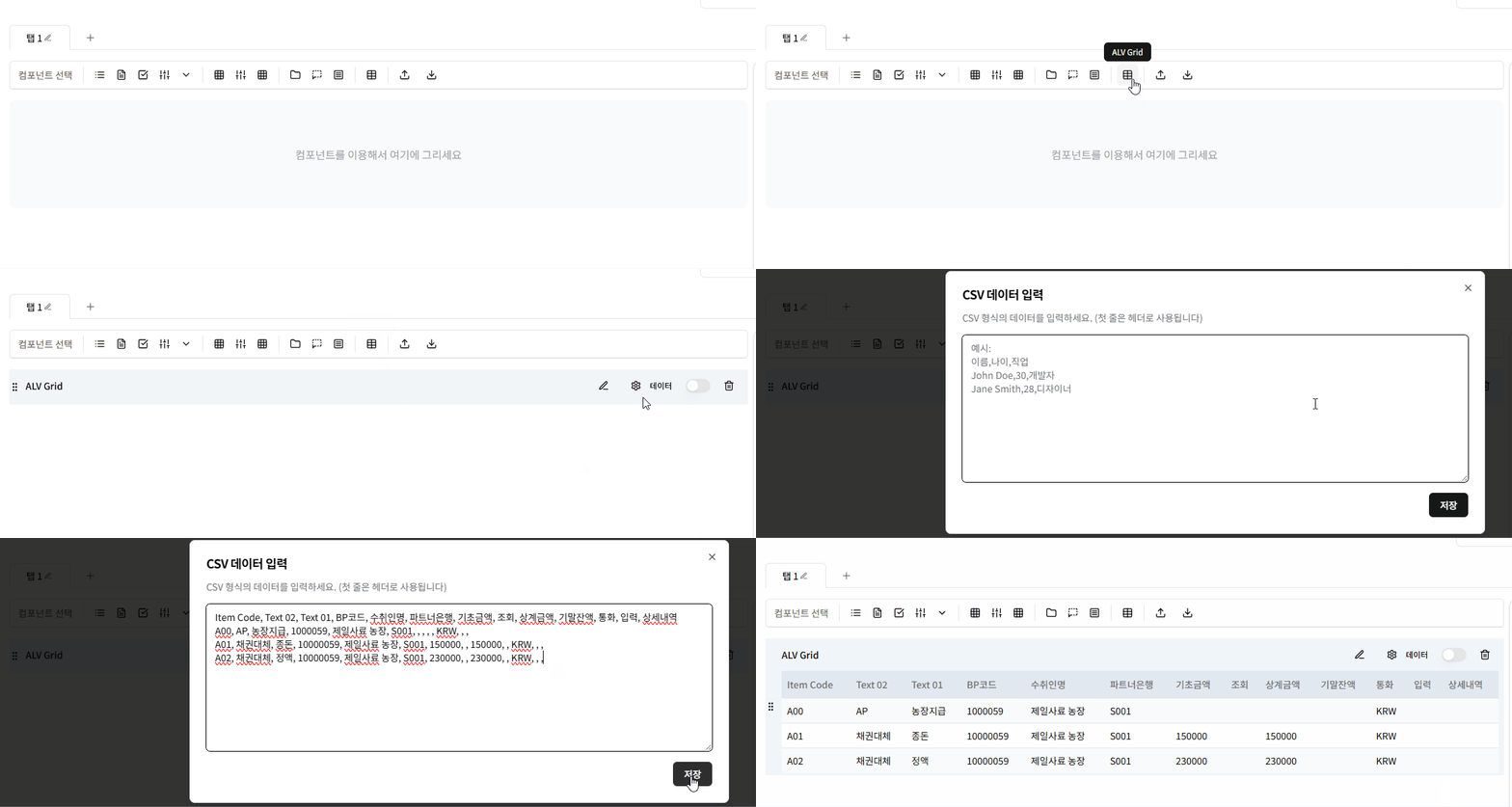
- 그리드 컴포넌트를 선택하고 "데이터" 버튼 클릭
- CSV 형식으로 데이터 입력 (첫 번째 행은 컬럼 이름)
- "저장" 버튼 클릭하여 적용
문서 저장
작성이 완료되면 우측 상단의 "저장" 또는 "저장 및 제출" 버튼을 클릭하여 문서를 저장합니다.

- 임시 저장: 작업 중인 문서를 임시 저장합니다.
- 검토 요청: 문서를 검토 단계로 전환합니다.
- 승인: 권한이 있는 경우 문서를 승인합니다.
- 완료: 문서 작성을 완료합니다.
가져오기/내보내기 기능
재사용 가능한 화면 구성을 JSON 형식으로 가져오거나 내보낼 수 있습니다.

- 가져오기: 기존 JSON 파일에서 화면 구성을 가져옵니다.
- 내보내기: 현재 화면 구성을 JSON 파일로 내보냅니다.
작성 팁
- 유사한 화면이 있다면 JSON 내보내기/가져오기 기능을 활용하여 시간을 절약하세요.
- 컴포넌트를 추가하기 전에 전체 화면 구조를 미리 계획하세요.
- 관련 컴포넌트는 그룹으로 묶어 관리하세요.
- 각 컴포넌트의 상세 설명을 작성하여 개발자가 정확히 구현할 수 있도록 하세요.
- 테이블 연결 정보를 추가하여 데이터 흐름을 명확히 해주세요.
다음 섹션에서는 AI 지원 기능을 활용하여 기능 사양서 작성을 더 효율적으로 할 수 있는 방법을 알아보겠습니다.