
Appearance
액티비티 관리하기
프로세스 맵에서 액티비티(활동)는 업무 프로세스의 실제 단계를 나타내는 핵심 요소입니다. 액티비티 패널을 통해 각 활동의 상세 정보를 관리하고 시스템 연계, 담당자 지정, 소요 시간 등을 설정할 수 있습니다.
액티비티 패널 개요
액티비티 패널은 프로세스 맵 편집기 우측에 위치하며, 선택한 활동의 상세 정보를 표시하고 편집할 수 있는 인터페이스를 제공합니다.
액티비티 선택 및 조회
액티비티 목록 보기
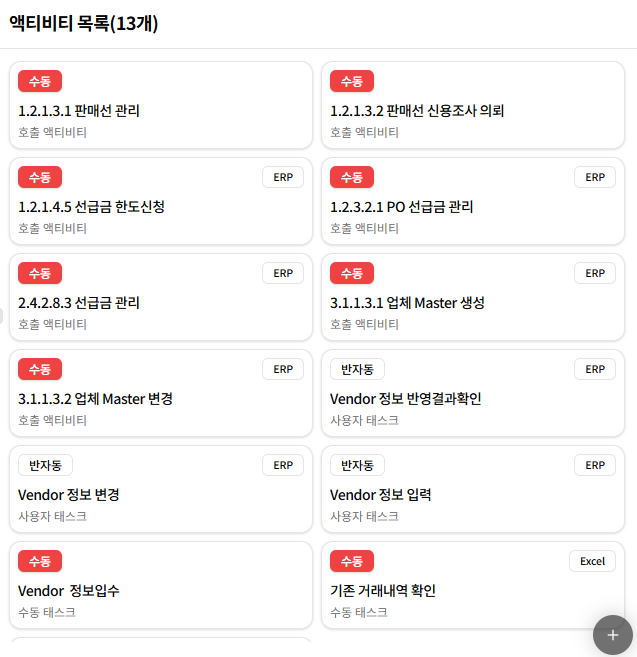
액티비티 패널 상단에서 프로세스 맵에 포함된 모든 활동 목록을 확인할 수 있습니다:
- 각 활동은 카드 형태로 표시됩니다
- 활동 유형과 실행 유형에 따라 다른 색상의 배지가 표시됩니다
- 연결된 시스템이 있는 경우 시스템 이름이 표시됩니다
다이어그램과 연동된 선택
활동을 선택하는 방법은 두 가지가 있습니다:
- 다이어그램에서 선택: BPMN 다이어그램에서 활동을 클릭하면 해당 활동이 액티비티 패널에서도 선택됩니다.
- 액티비티 패널에서 선택: 액티비티 패널의 목록에서 활동 카드를 클릭하면 해당 활동의 상세 정보가 표시되고, 다이어그램에서도 해당 요소가 강조 표시됩니다.
TIP
다이어그램과 액티비티 패널은 양방향으로 동기화되므로, 한쪽에서 변경한 내용이 다른 쪽에도 즉시 반영됩니다.
액티비티 정보 편집
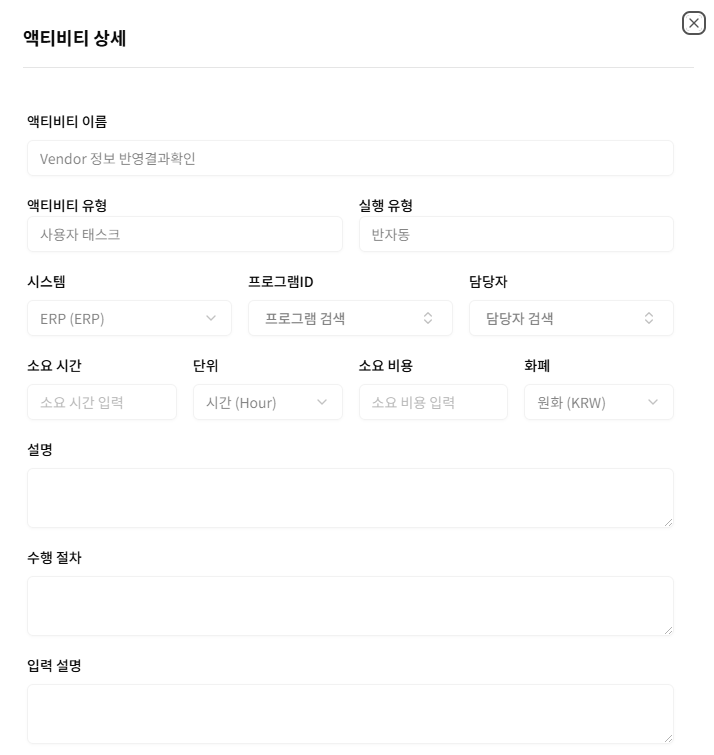
액티비티를 선택하면 상세 정보 시트가 열리고, 다양한 속성을 편집할 수 있습니다:
기본 정보
- 액티비티 이름: 활동의 이름 (다이어그램에도 표시됨)
- 액티비티 유형: 활동의 종류 (사용자 작업, 서비스 작업 등)
- 실행 유형: 활동의 실행 방식
- 수동(Manual): 사람이 수동으로 실행
- 반자동(Semi-Automatic): 사람과 시스템의 협업으로 실행
- 자동(Automatic): 시스템이 자동으로 실행
시스템 및 프로그램 정보
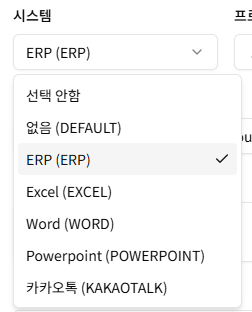
활동과 연계된 시스템 및 프로그램을 지정할 수 있습니다:
- 시스템: 활동을 실행하는 시스템 선택
- 프로그램 ID: 실행할 특정 프로그램 지정
- 담당자: 활동을 담당하는 사용자 지정
소요 시간 및 비용 정보
프로세스 시뮬레이션에 활용되는 소요 시간 및 비용 정보를 설정할 수 있습니다:
- 소요 시간: 활동 완료에 필요한 시간
- 시간 단위: 시간(Hour) 또는 일(Day) 단위 선택
- 소요 비용: 활동에 소요되는 비용
- 화폐 단위: 원화(KRW) 또는 달러(USD) 등의 화폐 단위 선택

설명 및 실행 정보
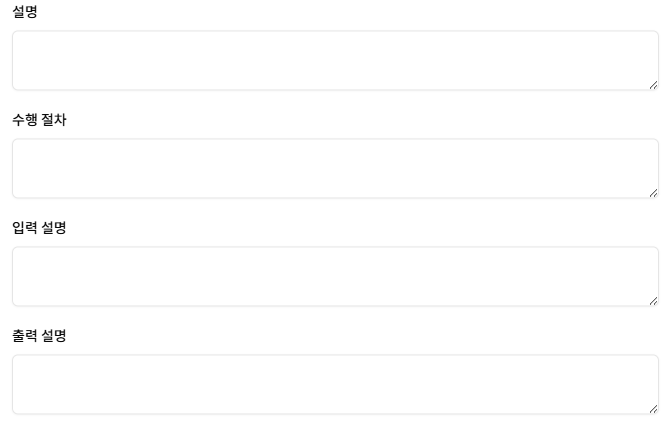
활동에 대한 상세 설명과 실행 관련 정보를 입력할 수 있습니다:
- 설명: 활동에 대한 일반적인 설명
- 수행 절차: 활동 수행 방법에 대한 상세 지침
- 입력 설명: 활동에 필요한 입력 정보 설명
- 출력 설명: 활동의 결과물에 대한 설명
액티비티 정보 저장하기
액티비티 정보를 편집한 후에는 변경사항을 저장해야 합니다:
- 편집 후 하단의 "저장" 버튼을 클릭합니다.
- 저장이 완료되면 성공 메시지가 표시됩니다.

WARNING
액티비티 정보를 변경해도 프로세스 맵 자체를 저장하기 전까지는 최종 반영되지 않습니다. 작업 완료 후 반드시 상단의 "저장" 버튼을 클릭하여 프로세스 맵을 저장하세요.
액티비티 속성과 시뮬레이션 연계
액티비티 패널에서 설정한 소요 시간과 비용 정보는 프로세스 시뮬레이션에 활용됩니다:
- 각 활동의 소요 시간은 프로세스 실행 경로의 총 소요 시간 계산에 사용됩니다.
- 비용 정보는 프로세스 실행에 따른 총 비용 산출에 활용됩니다.
- 시스템 및 담당자 정보는 리소스 활용도 분석에 사용됩니다.
다양한 액티비티 속성 활용 사례
1. 업무 인계인수 문서 자동화
액티비티 상세 정보를 충실히 작성하면 업무 인계인수 문서를 자동으로 생성할 수 있습니다:
- 담당자 정보를 통한 책임자 확인
- 수행 절차를 통한 상세 업무 방법 공유
- 시스템 및 프로그램 정보를 통한 접근 방법 안내
2. 프로세스 개선 분석
소요 시간 및 비용 정보를 활용하여 다음과 같은 프로세스 개선 기회를 찾을 수 있습니다:
- 소요 시간이 긴 활동 식별 및 개선 방안 도출
- 비용이 많이 발생하는 활동에 대한 효율화 방안 검토
- 자동화 가능한 수동 활동 식별