
Appearance
데이터베이스 리소스 관리
데이터베이스 리소스는 테이블, 뷰 등의 데이터 저장소 관련 객체를 관리하는 리소스 유형입니다. 이 페이지에서는 데이터베이스 리소스의 생성, 조회, 편집 등의 관리 방법에 대해 설명합니다.
데이터베이스 리소스 목록 조회
데이터베이스 리소스 목록을 조회하려면:
- 좌측 메뉴에서 "데이터베이스" 메뉴 선택
- 데이터베이스 리소스 목록 페이지로 이동
새 데이터베이스 리소스 생성하기
새 데이터베이스 리소스를 생성하는 방법:
- 데이터베이스 리소스 목록 페이지에서 "새 데이터베이스 생성" 버튼 클릭
- 데이터베이스 생성 페이지로 이동
- 데이터베이스 기본 정보 입력:
- 리소스 ID: 테이블/뷰의 고유 식별자
- 리소스 이름: 테이블/뷰의 이름
- 설명: 테이블/뷰에 대한 설명
- 시스템 코드: 테이블/뷰가 속한 시스템
- 우선순위: 테이블/뷰의 우선순위
- 상태: 테이블/뷰의 상태 (활성, 비활성 등)
- 스키마 이름: 테이블/뷰가 속한 데이터베이스 스키마
- 소유자: 테이블/뷰의 소유자 또는 관리자
- "저장" 버튼을 클릭하여 데이터베이스 리소스 생성

필수 필드
데이터베이스 리소스 생성 시 리소스 ID, 리소스 이름, 시스템 코드는 필수 입력 항목입니다.
데이터베이스 상세 정보 조회
데이터베이스 상세 정보 페이지는 다음과 같은 탭으로 구성되어 있습니다:
- 개요: 데이터베이스 리소스의 기본 정보 표시
- 역할자: 데이터베이스와 관련된 담당자 정보
- 관련 문서: 데이터베이스와 연결된 문서
- 컬럼: 테이블의 컬럼 정보 관리

개요 탭
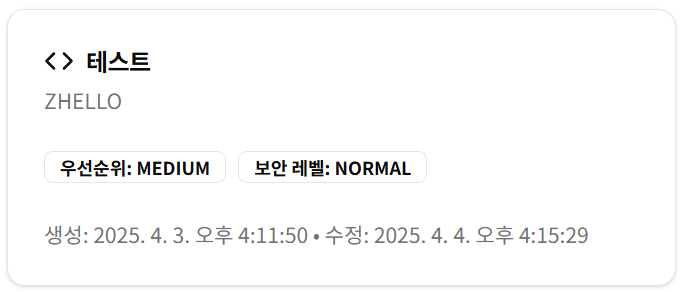
개요 탭에서는 데이터베이스 리소스의 기본 정보를 확인할 수 있습니다:
- 테이블/뷰 이름 및 ID
- 상태, 우선순위, 보안 레벨 등의 정보
- 테이블/뷰 설명
- 생성 및 수정 일시
역할자 탭
역할자 탭에서는 데이터베이스와 관련된 담당자 정보를 관리할 수 있습니다:
- 데이터 소유자, DBA, 개발자 등의 역할 할당
- 새 역할자 추가
- 기존 역할자 삭제

관련 문서 탭
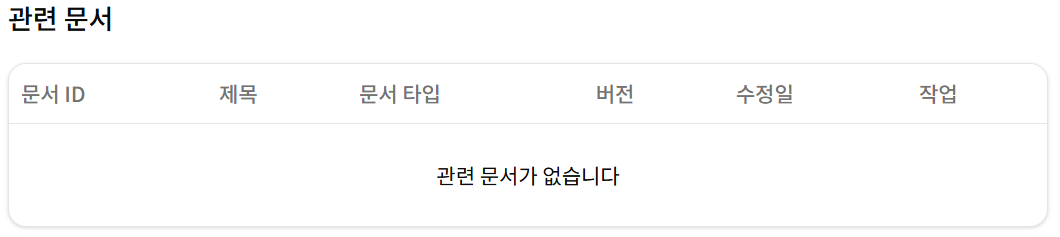
관련 문서 탭에서는 데이터베이스와 연결된 문서를 관리할 수 있습니다:
- 기능 사양서 및 기술 사양서 연결
- 사용자 매뉴얼 연결
- 연결된 문서 확인 및 열람
컬럼 탭
컬럼 탭은 데이터베이스 리소스의 특화 기능으로, 테이블의 컬럼 구조를 관리할 수 있습니다:
- 테이블 컬럼 목록 확인
- 새 컬럼 추가
- 기존 컬럼 편집 및 삭제
- SE11 데이터 임포트 기능을 통한 컬럼 일괄 추가

테이블 컬럼 관리
테이블의 컬럼을 관리하는 방법은 다음과 같습니다:
컬럼 목록 확인
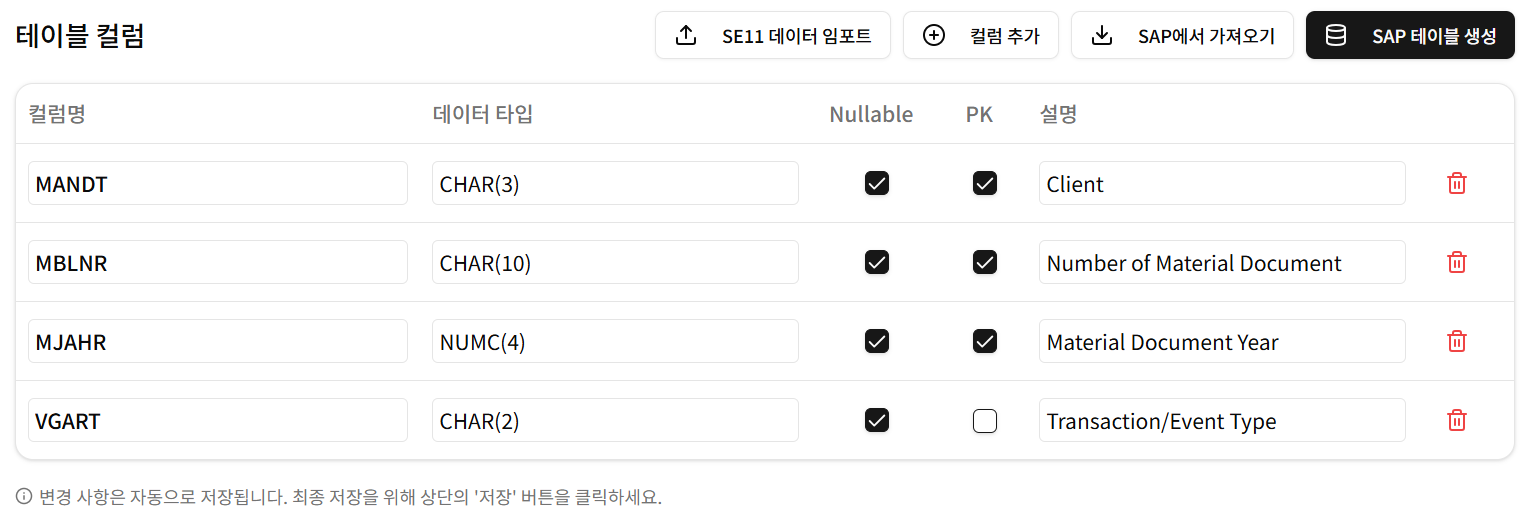
컬럼 탭에서는 테이블의 모든 컬럼 정보를 확인할 수 있습니다:
- 컬럼명: 컬럼의 이름
- 데이터 타입: 컬럼의 데이터 타입 및 길이
- Nullable: NULL 값 허용 여부
- PK: 기본 키(Primary Key) 여부
- 설명: 컬럼에 대한 설명
새 컬럼 추가하기
테이블에 새 컬럼을 추가하려면:
- 컬럼 탭에서 "컬럼 추가" 버튼 클릭
- 컬럼 목록의 마지막에 새 행 추가
- 컬럼 정보 입력:
- 컬럼명
- 데이터 타입
- Nullable 체크박스 선택/해제
- PK 체크박스 선택/해제
- 설명
- 상단의 "저장" 버튼을 클릭하여 변경사항 저장

컬럼 속성
데이터 타입은 해당 데이터베이스 시스템에서 지원하는 형식을 따릅니다(예: VARCHAR2(100), NUMBER(10,2), DATE 등).
컬럼 편집하기
기존 컬럼을 편집하려면:
- 편집하려는 컬럼의 속성 필드를 클릭
- 값을 변경
- 상단의 "저장" 버튼을 클릭하여 변경사항 저장
컬럼 삭제하기
컬럼을 삭제하려면:
- 삭제하려는 컬럼 행의 끝에 있는 삭제 아이콘(🗑️) 클릭
- 컬럼이 목록에서 즉시 제거됨
- 상단의 "저장" 버튼을 클릭하여 변경사항 저장

SE11 데이터 임포트 기능
SAP S/4HANA의 SE11 트랜잭션에서 복사한 테이블 구조를 쉽게 가져올 수 있는 기능입니다:
- 컬럼 탭에서 "SE11 데이터 임포트" 버튼 클릭
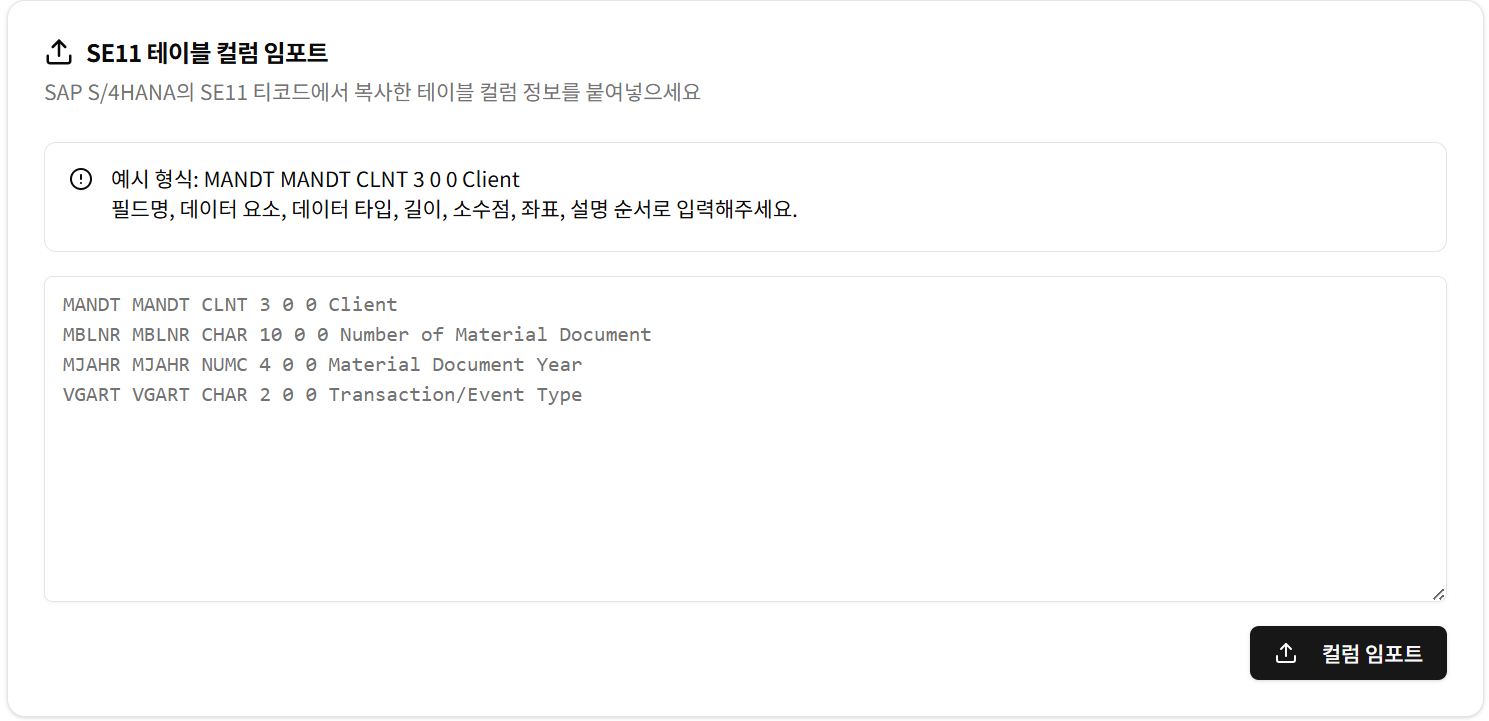
- SE11 테이블 컬럼 임포트 패널 표시
- SE11에서 복사한 테이블 컬럼 정보를 텍스트 영역에 붙여넣기
- "컬럼 임포트" 버튼 클릭하여 임포트 실행
- 임포트된 컬럼 정보 확인
- 상단의 "저장" 버튼을 클릭하여 변경사항 저장
SE11 임포트 형식
SE11 임포트 기능에서 지원하는 형식은 다음과 같습니다:
MANDT MANDT CLNT 3 0 0 Client
MBLNR MBLNR CHAR 10 0 0 Number of Material Document
MJAHR MJAHR NUMC 4 0 0 Material Document Year
위 형식은 다음 순서로 구성됩니다:
- 필드명
- 데이터 요소
- 데이터 타입
- 길이
- 소수점
- 좌표
- 설명
SE11 데이터 활용
SE11 트랜잭션에서 테이블 구조를 선택하고 복사한 후 임포트 패널에 붙여넣으면 간편하게 테이블 구조를 가져올 수 있습니다.
데이터베이스 편집하기
데이터베이스 리소스를 편집하려면:
- 데이터베이스 상세 페이지에서 "편집" 버튼 클릭
- 편집 모드로 전환하여 정보 수정
- "저장" 버튼을 클릭하여 변경사항 저장
데이터베이스 삭제하기
데이터베이스 리소스를 삭제하려면:
- 데이터베이스 상세 페이지의 메뉴에서 "삭제" 선택
- 확인 대화상자에서 "삭제" 버튼 클릭
주의
데이터베이스 리소스 삭제는 영구적이며 되돌릴 수 없습니다. 관련된 모든 정보와 컬럼 구조가 함께 삭제됩니다.