Appearance
새 프로세스 맵 작성하기
이 가이드에서는 새로운 프로세스 맵을 생성하는 방법을 단계별로 설명합니다.
새 프로세스 맵 생성하기
1. 프로세스 맵 목록 화면에서 시작하기
프로세스 맵 목록 화면에서 "새 프로세스 맵" 버튼을 클릭합니다.(바로가기)

2. 기본 정보 입력
새 프로세스 맵 생성 화면에서 다음 정보를 입력합니다:

- 이름: 프로세스 맵의 이름 (필수)
- 설명: 프로세스 맵에 대한 간략한 설명 (선택)
- 체계도 ID: 연결할 프로세스 체계도 ID (선택)
- 공개 설정: 프로세스 맵의 공개 범위 설정
- Public: 모든 사용자가 조회 가능
- Secret: URL을 아는 사용자만 접근 가능
- Private: 생성자만 접근 가능
TIP
체계도 ID를 입력하면 프로세스 체계도와 연결되어 체계적인 프로세스 관리가 가능합니다.
3. BPMN 다이어그램 작성 방법 선택
프로세스 맵은 다음 세 가지 방법으로 시작할 수 있습니다:
3.1 빈 캔버스에서 시작
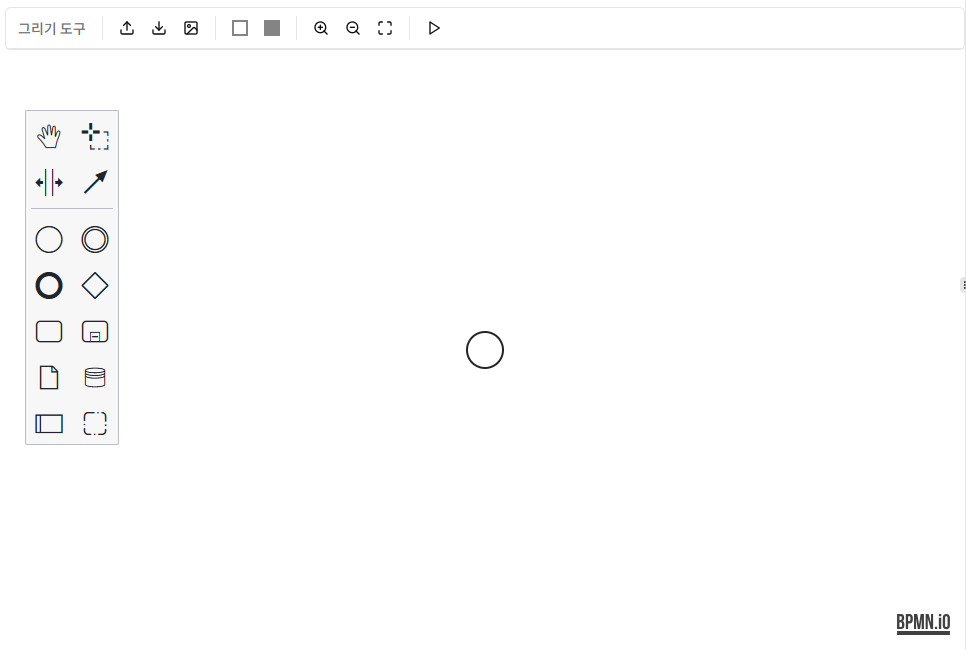
기본적으로 빈 캔버스와 시작 이벤트가 제공됩니다. 이를 기반으로 처음부터 다이어그램을 작성할 수 있습니다.
3.2 BPMN 파일 가져오기
기존 BPMN 파일을 가져와서 편집할 수 있습니다:
- 도구 모음에서 "가져오기" 아이콘을 클릭합니다.
- BPMN 형식의 파일(.bpmn, .xml)을 선택합니다.
- 가져온 다이어그램이 캔버스에 로드됩니다.

3.3 AI 생성 기능 활용
AI 생성 기능을 사용하여 프로세스 다이어그램을 자동으로 생성할 수 있습니다:
- "AI 생성" 버튼을 클릭합니다.
- 생성 방식은 아래와 같은 4가지 방식을 지원합니다.
- 자유 요청: 프로세스에 대해 자유롭게 설명을 합니다.
- 이미지 기반 생성: 손으로 간단히 작성했거나 이미 작성된 흐름도를 이용해서 생성합니다.
- AI가 BPMN 다이어그램을 자동 생성합니다.

WARNING
AI 생성된 다이어그램은 초안으로 활용하고, 실제 프로세스에 맞게 수정하는 것이 좋습니다.
BPMN 요소 추가하기
프로세스 맵에 다음과 같은 BPMN 요소를 추가할 수 있습니다:
활동(Tasks)
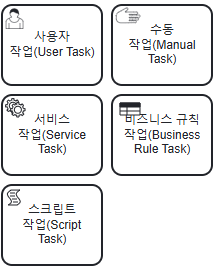
활동은 프로세스 내에서 수행되는 작업을 나타냅니다:
- 사용자 작업(User Task): 사람이 수행하는 작업
- 서비스 작업(Service Task): 시스템이 자동으로 수행하는 작업
- 스크립트 작업(Script Task): 스크립트 실행 작업
- 수동 작업(Manual Task): 시스템 외부에서 수행되는 수동 작업
- 비즈니스 규칙 작업(Business Rule Task): 비즈니스 규칙 실행 작업
게이트웨이(Gateways)
게이트웨이는 프로세스 흐름의 분기와 병합을 제어합니다:
- 배타적 게이트웨이(Exclusive Gateway): 하나의 경로만 선택
- 병렬 게이트웨이(Parallel Gateway): 모든 경로를 동시에 진행
- 포괄적 게이트웨이(Inclusive Gateway): 조건에 따라 여러 경로 선택 가능

이벤트(Events)
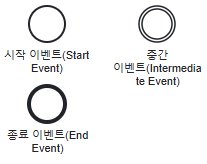
이벤트는 프로세스의 시작, 종료, 중간 상태를 나타냅니다:
- 시작 이벤트(Start Event): 프로세스 시작
- 종료 이벤트(End Event): 프로세스 종료
- 중간 이벤트(Intermediate Event): 프로세스 중간에 발생하는 이벤트
연결(Connections)
요소들을 연결하여 프로세스 흐름을 정의합니다:
- 시퀀스 플로우(Sequence Flow): 활동 간의 순서 정의
- 메시지 플로우(Message Flow): 참여자 간 메시지 교환
- 연관성(Association): 아티팩트와 플로우 요소 연결
프로세스 맵 저장하기
작성한 프로세스 맵을 저장하려면:
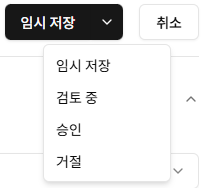
- 상단의 "저장" 버튼을 클릭합니다.
- 상태를 선택합니다:
- 임시 저장: 초안 상태로 저장
- 검토 중: 검토가 필요한 상태로 저장
- 승인: 승인된 상태로 저장