
Appearance
프로세스 맵 편집하기
이 가이드에서는 기존 프로세스 맵을 편집하고 BPMN 다이어그램을 수정하는 방법을 설명합니다.
프로세스 맵 편집 모드로 진입하기
프로세스 맵을 편집하려면 다음 두 가지 방법 중 하나를 사용할 수 있습니다:
- 프로세스 맵 목록에서: 프로세스 맵 목록에서 해당 맵의 옵션 메뉴(⋮)를 클릭하고 "수정"을 선택합니다.
- 조회 화면에서: 프로세스 맵 조회 화면에서 상단의 "수정" 버튼을 클릭합니다.

BPMN 편집기 사용하기
요소 추가하기
BPMN 요소를 추가하는 방법은 두 가지가 있습니다:
1. 팔레트에서 드래그 앤 드롭
캔버스 좌측 팔레트에서 원하는 BPMN 요소를 선택하여 캔버스로 드래그합니다.

2. 컨텍스트 메뉴 사용
기존 요소 위에 마우스를 가져가면 나타나는 컨텍스트 메뉴를 사용하여 연결된 요소를 추가할 수 있습니다.

요소 선택 및 편집
단일 요소 선택
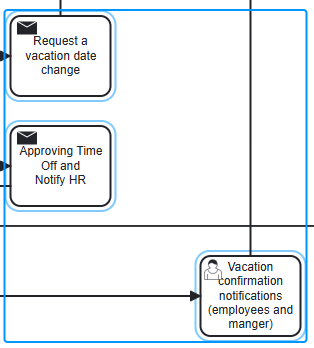
요소를 클릭하여 선택합니다. 선택된 요소는 강조 표시되며, 속성을 편집할 수 있습니다.

다중 요소 선택
Shift 키를 누른 상태에서 여러 요소를 클릭하여 다중 선택할 수 있습니다. 또는 캔버스에서 드래그하여 영역 선택할 수 있습니다.
요소 속성 편집
이름 및 속성 변경
- 요소를 더블 클릭하여 직접 이름을 편집합니다.
- 또는 요소를 선택한 후 속성 패널에서 상세 정보를 편집합니다.

스타일 변경
선택한 요소의 모양과 색상을 변경할 수 있습니다:
- 요소를 선택합니다.
- 도구 모음에서 색상 변경 도구를 사용합니다:
- 테두리 색상 변경
- 배경 색상 변경

연결 관리
요소 연결하기
두 요소를 연결하는 방법:
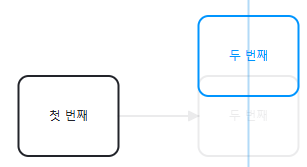
- 첫 번째 요소에서 나타나는 연결점을 클릭합니다.
- 연결하려는 두 번째 요소로 드래그합니다.

연결 스타일 변경
연결선을 선택한 후 다음을 변경할 수 있습니다:
연결 유형(시퀀스 플로우, 메시지 플로우 등)
조건식 추가

레이아웃 관리
요소 재배치
요소를 드래그하여 원하는 위치로 이동할 수 있습니다. 연결된 요소를 이동할 경우 연결선이 자동으로 조정됩니다.
자동 정렬
다음 기능을 사용하여 다이어그램을 자동으로 정렬할 수 있습니다:
- 수평 정렬
- 수직 정렬
- 간격 균등 분배
TIP
복잡한 다이어그램의 경우 자동 정렬 기능을 활용하면 가독성을 높일 수 있습니다.
고급 편집 기능
복사 및 붙여넣기
요소 또는 요소 그룹을 선택한 후 다음 단축키를 사용합니다:
- 복사: Ctrl+C (Mac: Cmd+C)
- 붙여넣기: Ctrl+V (Mac: Cmd+V)
실행 취소 및 다시 실행
다음 단축키를 사용하여 작업을 취소하거나 다시 실행할 수 있습니다:
- 실행 취소: Ctrl+Z (Mac: Cmd+Z)
- 다시 실행: Ctrl+Y (Mac: Cmd+Shift+Z)
확대/축소 및 화면 맞춤
도구 모음에서 다음 버튼을 사용하여 뷰를 조정할 수 있습니다:
- 확대(+)
- 축소(-)
- 화면에 맞추기

프로세스 맵 저장 및 버전 관리
변경사항 저장
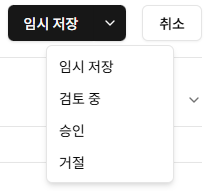
작업을 완료한 후 상단의 "저장" 버튼을 클릭하여 변경사항을 저장합니다. 저장 시 현재 버전을 업데이트하거나 새 버전을 생성할 수 있습니다.
새 버전 생성
중요한 변경사항이 있을 경우 새 버전을 생성하는 것이 좋습니다:
- "복사" 옵션을 선택합니다.
- 변경 사유를 입력합니다.
- 상태를 선택합니다(임시 저장, 검토 중, 승인 등).
