
Appearance
리소스 목록 조회하기
리소스 관리 페이지에서는 등록된 모든 리소스를 조회하고 검색할 수 있습니다. 이 페이지에서는 리소스 목록을 효과적으로 조회하고 관리하는 방법을 설명합니다.
리소스 관리 화면 접근하기
좌측 메뉴에서 관리하고자 하는 리소스 유형을 선택합니다:
- 프로그램
- 데이터베이스
- 함수
- 등...
해당 리소스 유형의 관리 페이지로 이동합니다.

리소스 목록 화면 구성
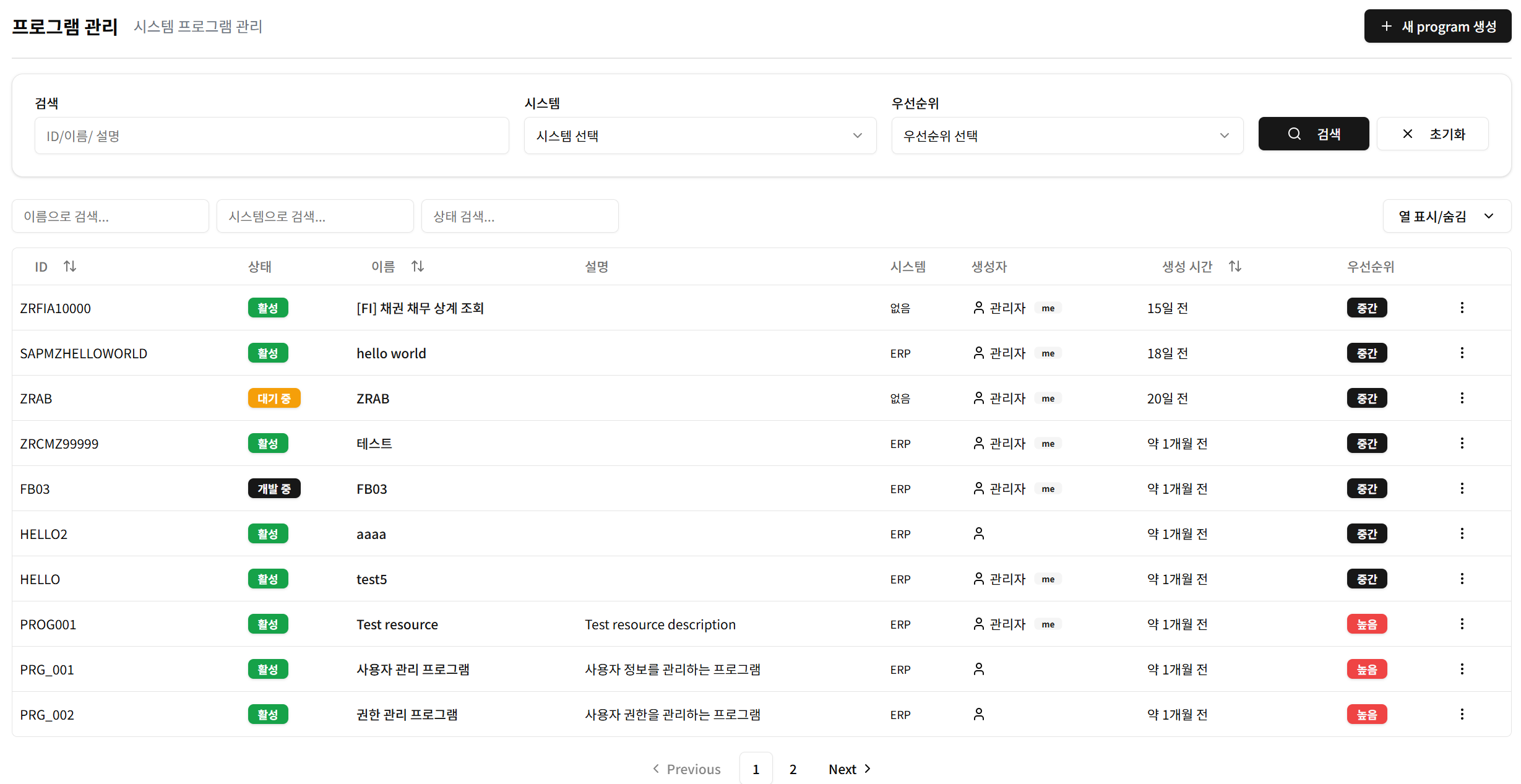
리소스 관리 화면은 다음과 같은 요소로 구성되어 있습니다:
- 페이지 헤더: 리소스 유형 제목과 새 리소스 생성 버튼
- 검색 및 필터링 영역: 다양한 조건으로 리소스 검색 및 필터링
- 리소스 목록 테이블: 조회된 리소스 목록 표시
- 페이지네이션: 대량의 리소스를 페이지 단위로 탐색
리소스 검색 및 필터링
효율적인 리소스 검색을 위해 다양한 필터링 옵션을 제공합니다:
- 키워드 검색: 리소스 이름, ID 등에 포함된 키워드로 검색
- 시스템 코드 필터: 특정 시스템에 속한 리소스만 표시
- 우선순위 필터: 우선순위별 리소스 필터링
- 상태 필터: 활성, 비활성 등 상태별 필터링

팁
여러 필터를 조합하여 더 정확한 검색 결과를 얻을 수 있습니다. 예를 들어, 특정 시스템의 높은 우선순위 리소스만 조회할 수 있습니다.
리소스 목록 테이블
리소스 목록 테이블에는 다음과 같은 정보가 표시됩니다:
- ID: 리소스 고유 식별자
- 상태: 리소스의 현재 상태 (활성, 비활성, 개발 중 등)
- 리소스 이름: 리소스의 이름
- 설명: 리소스에 대한 간략한 설명
- 시스템 코드: 리소스가 속한 시스템
- 생성자: 리소스를 생성한 사용자
- 생성일: 리소스가 생성된 날짜
- 우선순위: 리소스의 우선순위
- 작업: 리소스에 대한 추가 액션 메뉴
테이블 헤더를 클릭하여 해당 컬럼을 기준으로 정렬할 수 있습니다.
리소스 상세 정보 보기
리소스의 상세 정보를 보는 방법은 두 가지가 있습니다:
- 리소스 목록에서 리소스 이름을 클릭하여 상세 페이지로 이동
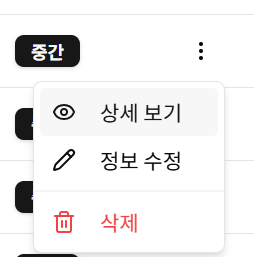
- 리소스 행의 작업 메뉴에서 "상세 보기" 선택
리소스 생성하기
새 리소스를 생성하려면:
- 페이지 상단의 "새 리소스 생성" 버튼 클릭
- 리소스 생성 페이지로 이동하여 필요한 정보 입력
- 저장 버튼을 클릭하여 새 리소스 생성

리소스 편집 또는 삭제하기
리소스의 편집 또는 삭제는 리소스 목록의 액션 메뉴를 통해 접근할 수 있습니다:
- 리소스 행의 오른쪽 끝에 있는 액션 메뉴(⋮) 클릭
- 드롭다운 메뉴에서 원하는 작업 선택:
- 상세 보기: 리소스 상세 페이지로 이동
- 정보 편집: 리소스 정보 편집 모드로 전환
- 삭제: 리소스 삭제 (확인 대화상자가 표시됨)
주의
리소스 삭제는 되돌릴 수 없습니다. 삭제하기 전에 해당 리소스가 더 이상 필요하지 않은지 확인하세요.